PS数码产品商业图后期全攻略 从基础调色到质感精修
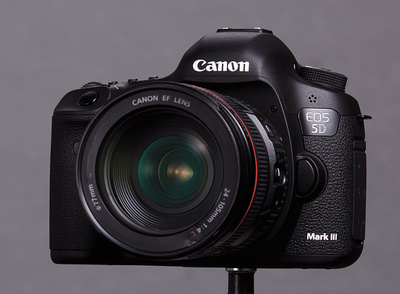
在当今数字营销时代,一张高质量的数码产品商业图是吸引消费者眼球、提升品牌形象的关键。无论是智能手机、笔记本电脑、相机还是耳机,通过Photoshop(PS)进行专业后期处理,都能让产品呈现出更具吸引力的商业质感。本文将系统性地介绍数码产品商业图后期处理的完整流程与核心技巧。
一、基础调整与色彩校正
1. RAW格式处理:
商业拍摄通常使用RAW格式,以保留最大图像信息。在Camera Raw或Lightroom中,首先进行曝光、对比度、高光、阴影的全局调整,确保画面细节完整。
2. 白平衡校准:
使用灰卡或产品本身的白色/灰色区域进行精确白平衡校正,确保产品颜色真实还原,避免色偏影响观感。
3. 镜头校正:
启用配置文件校正,消除镜头畸变、暗角和色差,保证产品线条横平竖直,画面边缘清晰。
二、瑕疵修复与清洁画面
1. 去除灰尘与划痕:
使用【修复画笔工具】、【仿制图章工具】仔细清除产品表面及背景上的灰尘、指纹、细小划痕等瑕疵。对于反光表面的灰尘,需特别注意过渡自然。
2. 背景纯净化:
若使用纯色背景(如白色),可利用【钢笔工具】精确抠图,或使用【选择并遮住】功能优化边缘,然后填充纯净背景色。渐变背景则需保证过渡平滑均匀。
三、光影重塑与质感强化
这是商业图后期的核心环节,旨在突出产品的立体感与材质特性。
1. 建立中性灰图层:
新建图层,填充50%灰色,将混合模式改为【柔光】或【叠加】。使用黑色或白色画笔,以较低不透明度(5%-15%)手动绘制,强化产品的高光与阴影区域,增强立体感。
2. 分区调整:
利用【钢笔工具】或【快速选择工具】精确选取产品的不同部件(如屏幕、金属边框、玻璃背板、按键)。通过创建【曲线】、【色阶】调整图层,针对性地调整各区域的明暗对比。例如,让金属边框的高光更“锋利”,让哑光材质的阴影更柔和。
3. 增强材质纹理:
对于皮革、织物、磨砂金属等材质,可适当使用【高反差保留】滤镜(半径1-3像素),结合【柔光】混合模式,来增强细微纹理,但切忌过度。
四、色彩风格化与视觉突出
1. 统一色调:
根据品牌调性或营销主题(如科技感用冷蓝调,奢华感用暖金调),使用【色彩平衡】或【可选颜色】调整图层,为整体画面赋予统一的色彩倾向。
2. 突出主体:
通过小幅度的【色相/饱和度】提升,或使用【曲线】轻微提亮,让产品主体相对于背景更加鲜明、突出。
3. 屏幕内容合成:
对于手机、电脑等带屏幕的产品,常需替换屏幕内容。使用【变形】工具(Ctrl+T)并选择【扭曲】或【透视】,使展示的UI界面或图片完美贴合屏幕的透视角度,并注意添加适当的屏幕反光与环境光融合。
五、锐化与输出
1. 智能锐化:
将所有图层合并为智能对象,执行【滤镜】-【锐化】-【智能锐化】。参数设置宜保守(数量60-80%,半径0.8-1.2像素),主要强化产品边缘和细节,避免产生噪点或光环。
2. 输出设置:
根据用途选择输出格式。网络使用可保存为高质量JPEG(品质10-12),印刷用途则需输出为TIFF或PDF,并确保色彩模式为CMYK,分辨率300DPI以上。
###
数码产品商业图后期是一项融合了技术准确性与艺术美感的精细工作。其终极目标并非过度修饰,而是通过专业的手法,最真实、最完美地展现产品本身的质感、设计与功能亮点,从而在视觉上建立信任感与渴望感,驱动消费者的购买决策。掌握以上流程并不断实践,你将能打造出极具竞争力的高品质商业产品图像。
如若转载,请注明出处:http://www.shengzx19.com/product/66.html
更新时间:2026-02-25 06:30:56